Alat edit AI
Penghapus objek AIWarnai, lalu hilang
Gantungan, label, barang berantakan di latar: warnai dengan jari atau mouse, ketuk Hapus, dan AI mengisi bagian itu dari sekitarnya. Ada yang terlewat? Warnai lagi.
Akun gratis bisa memakainya. Tanpa kartu.
Kaus oranye di gantungan: separuh kiri foto asli, tangan memegang gantungan dengan area yang akan dihapus diwarnai di atas lengan; separuh kanan setelah dihapus, tangannya hilang.
Ilustrasi
Tiga langkah menghapus yang berlebih
Dari memilih foto sampai menyimpannya, semua dalam satu editor.
Pilih foto
Unggah yang baru, atau pilih dari Gambar saya atau riwayat coba pakai.
Warnai yang ingin dihapus
Ubah ukuran kuas; hapus warnaannya dan mulai lagi kalau meleset.
Ketuk Hapus
AI mengisi bagian yang kamu warnai. Kurang puas? Batalkan, atau warnai lagi.
Kalau mengganggu, warnai saja
Ada yang ikut terfoto? Tidak perlu foto ulang.
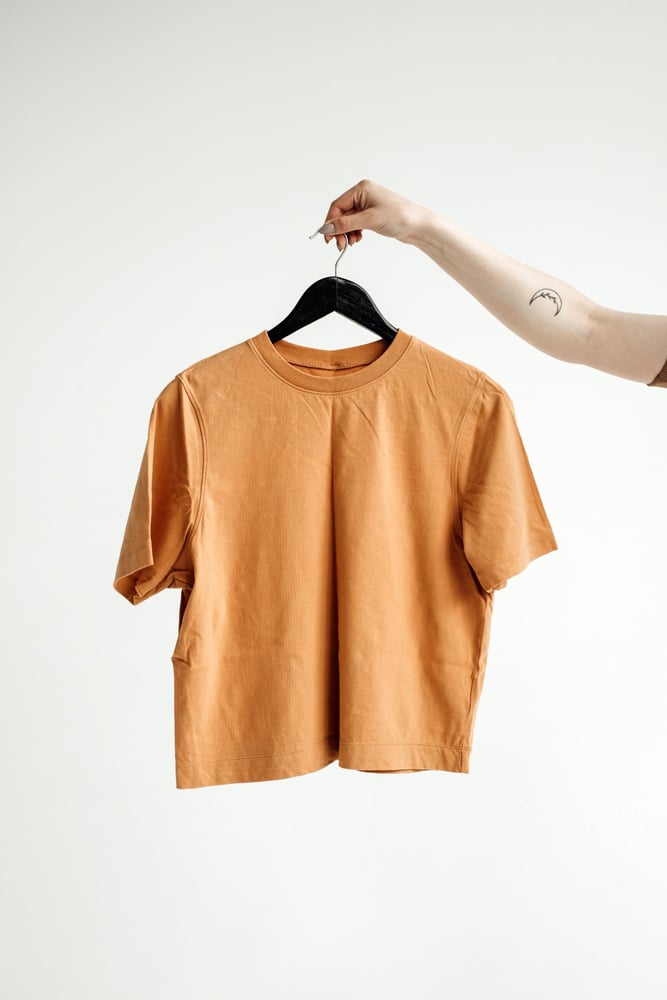
Hapus gantungan dan label
Hapus gantungan, label, dan jepitan dari foto item, dan hasilnya seperti foto produk.
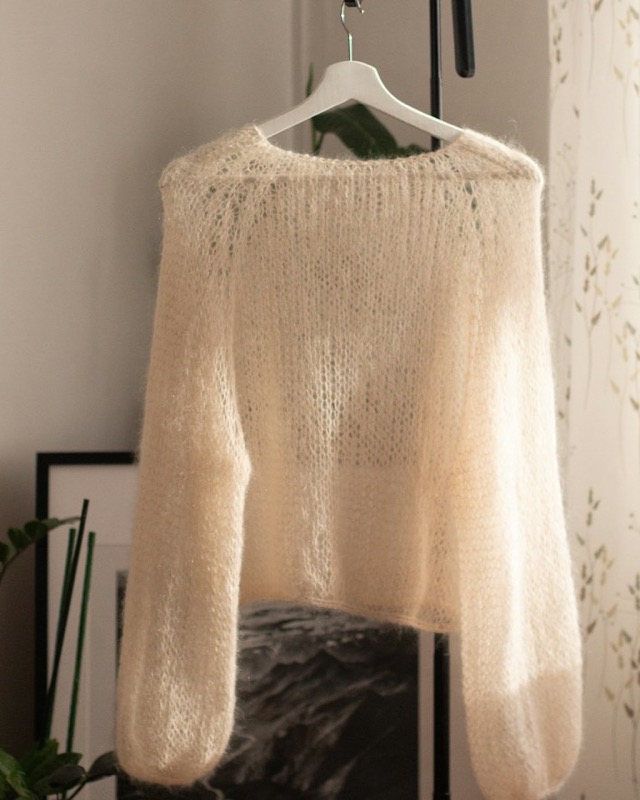
Bersihkan barang di belakangmu
Tempat sampah, kabel, dan barang berantakan di latar foto: warnai dan hilangkan.
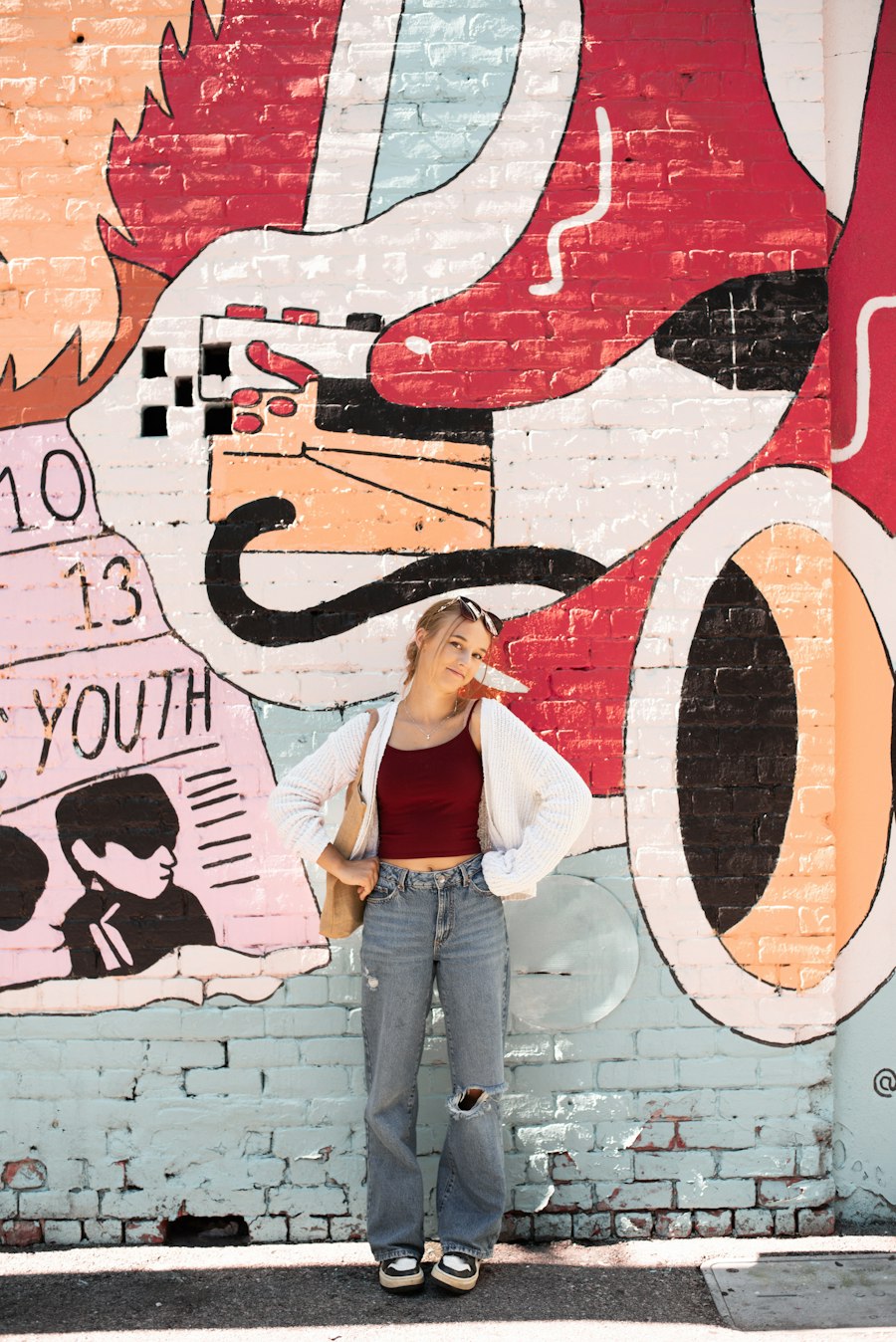
Perbaiki yang berlebih di hasil coba pakai
Kalau AI menggambar sesuatu yang berlebih di hasil coba pakai, warnai dan hasilnya bersih.
Alat edit AI lainnya
Alat-alat di editor bisa dipakai bersama: edit, lalu simpan sebagai satu gambar atau ekspor ke JPG atau PNG.
- Penghapus latar AIGanti latar jadi putih bersih sekali ketuk
- Pembuat stiker AIJelaskan, dan dapatkan stiker milikmu sendiri
Alat dasar tidak memakai kuota AI
- Potong
- Putar
- Atur
- Filter
Penghapus objek AI: pertanyaan
Apakah penghapus objek AI berbayar?
Akun gratis bisa memakainya. Setiap ketukan Hapus memakai sebagian kuota AI bulananmu; kalau gagal, tidak ada yang terpakai.
Apakah bekas hapusannya kelihatan?
AI mengisi dari sekitarnya, jadi makin polos latarnya, makin alami hasilnya. Pada motif ramai atau area besar bisa terlihat; hapus sedikit-sedikit dalam beberapa kali.
Bisakah menghapus benda di badan orang?
Di fotomu, warnai latarnya saja, bukan badanmu. Menghapus sesuatu di badanmu bisa membuat hasil coba pakai tidak mirip kamu.
Bagaimana kalau salah hapus?
Ketuk Batalkan hapus untuk kembali. Perubahan baru diterapkan ke gambar setelah kamu mengetuk Simpan.
Apakah fotoku dipakai untuk melatih AI?
Tidak. Fotomu dikirim ke layanan AI Google untuk dihapus bagiannya, tapi tidak dipakai untuk melatih model dan tidak dilihat orang lain.
Untuk melihat bagaimana AI menangani fotomu, baca Cara kerja dan Kebijakan Privasi kami.
Yang berlebih, biar AI yang hapus
Warnai, ketuk, dan tidak perlu foto ulang.
Coba penghapus objek AI gratis- Akun gratis bisa memakainya
- Kalau gagal, kuota tidak terpakai
- Fotomu tidak pernah dipakai melatih AI