AI 편집 도구
AI 배경 제거한 번 누르면 배경이 깔끔한 흰색으로
배경이 지저분하거나 뭔가 찍혔나요? 사진을 고르고 ‘배경 제거’를 누르면 AI가 피사체를 찾아 배경을 흰색으로 바꿔 줘요. 아이템 사진, 내 사진, 피팅 결과, 직접 올린 이미지 모두 가능해요.
무료 계정도 쓸 수 있어요. 카드 필요 없음.
챙 넓은 밀짚모자: 왼쪽 절반은 빨간 체크 피크닉 천 위의 원본, 오른쪽 절반은 배경을 제거해 흰 배경이 된 모습.
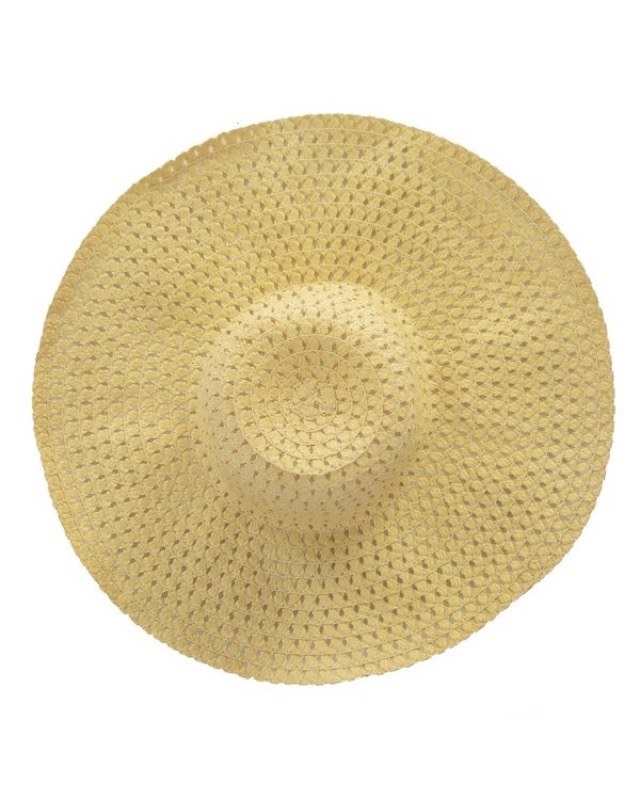
예시 그림
세 단계로 흰 배경 만들기
사진 고르기부터 저장까지 편집기 하나로 끝나요.
사진 고르기
새로 올리거나 ‘내 이미지’, 피팅 기록에서 고르세요.
‘배경 제거’ 누르기
몇 초면 돼요. 가장자리가 마음에 들지 않으면 배경을 되돌리고 다시 해 보세요.
저장하거나 내보내기
원본에 덮어쓰거나, 사본으로 저장하거나, JPG나 PNG로 내보내세요.
새로운 배경, 더 깔끔한 사진
흰 배경이면 사진이 더 또렷해 보이고 다른 곳에 쓰기도 쉬워요.
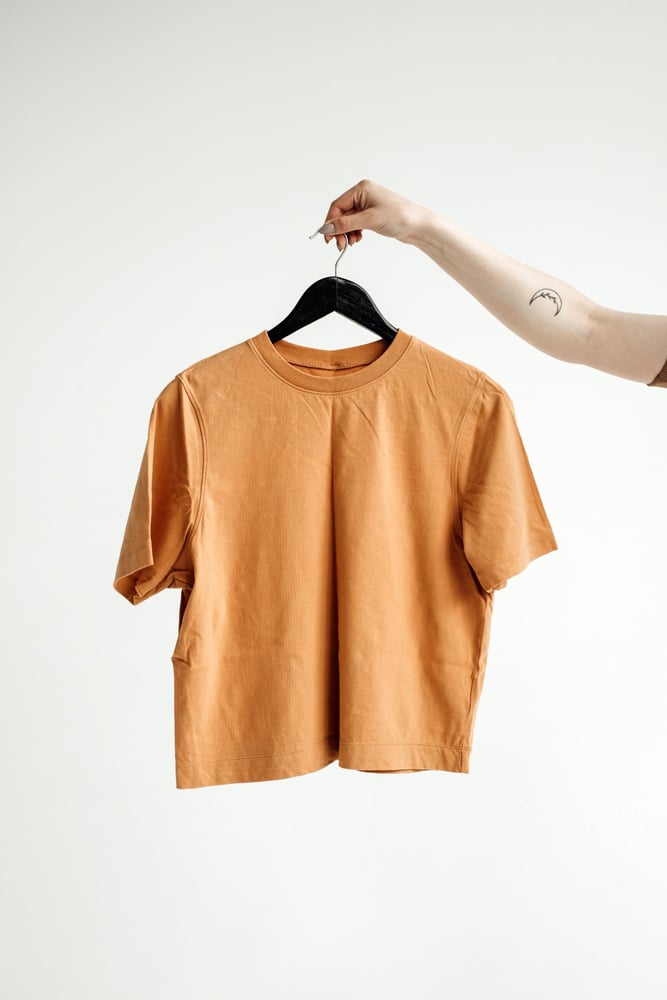
아이템 사진, 더 좋은 피팅
복잡한 배경을 먼저 지우면 피팅할 때 AI가 아이템을 더 잘 알아봐요.
중고 거래와 판매 사진
흰 배경은 아이템을 돋보이게 하고, 판매 사진의 느낌을 맞춰 줘요.
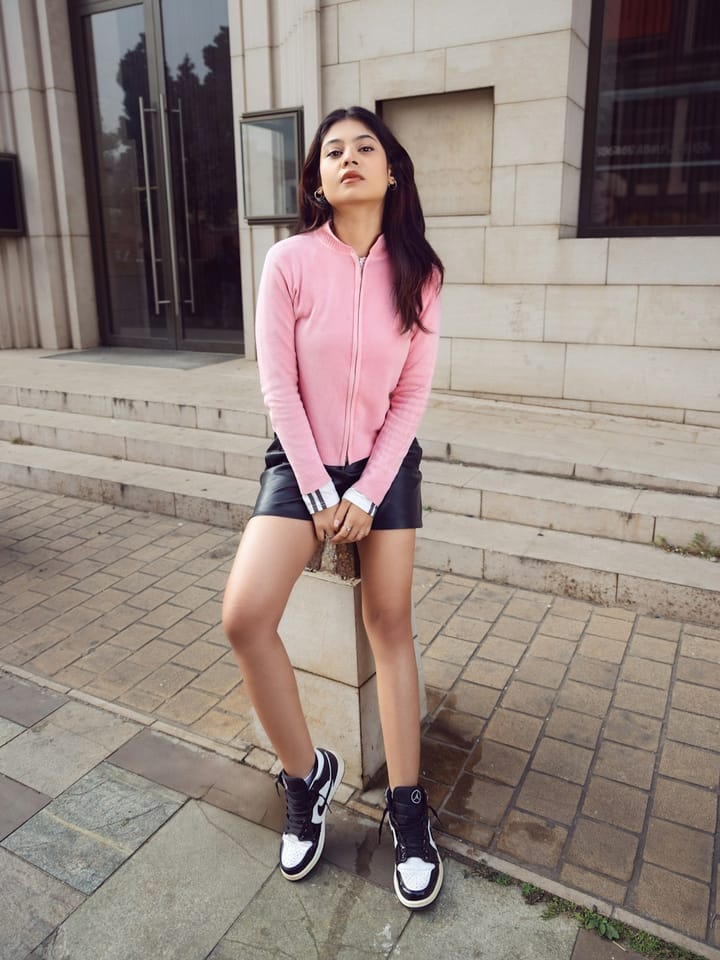
나만의 코디 이미지
피팅 결과의 배경을 지우고 스티커를 붙이면 깔끔한 코디 이미지가 돼요.
다른 AI 편집 도구
편집기의 도구는 함께 쓸 수 있어요. 편집한 뒤 이미지 한 장으로 저장하거나 JPG, PNG로 내보내세요.
기본 도구는 AI 사용량이 들지 않아요
- 자르기
- 회전
- 조정
- 필터
AI 배경 제거 자주 묻는 질문
AI 배경 제거는 비용이 드나요?
무료 계정도 쓸 수 있어요. 한 번 할 때마다 매월 AI 사용량이 조금 들고, 실패하면 차감되지 않아요.
제거한 뒤 배경이 투명해지나요?
아니요, 흰색이 돼요. PNG로 내보내도 배경은 흰색이에요.
가장자리가 깔끔하지 않으면요?
‘배경 되돌리기’를 누르면 원래대로 돌아가고, 다시 해 볼 수 있어요. ‘저장’을 눌러야 이미지에 반영돼요.
어떤 사진에 쓸 수 있나요?
내 사진, 아이템 사진, 피팅 결과, 직접 올린 이미지에 쓸 수 있어요. 인물 사진은 본인이어야 하고, 만 18세 이상이어야 해요.
내 사진이 AI 학습에 쓰이나요?
아니요. 배경을 제거하기 위해 사진을 Google의 AI 서비스로 보내지만, 모델 학습에 쓰지 않고 다른 사람이 보지도 않아요.
배경은 AI에게 맡기고, 주인공은 나로
사진을 고르고 한 번 누르면 배경이 흰색으로 바뀌어요.
AI 배경 제거 무료로 써 보기- 무료 계정도 쓸 수 있어요
- 실패하면 사용량이 차감되지 않아요
- 사진을 AI 학습에 절대 쓰지 않아요