AI 편집 도구
AI 지우개칠하면 사라져요
옷걸이, 태그, 배경의 잡동사니를 손가락이나 마우스로 칠하고 ‘지우기’를 누르면 AI가 주변에 맞춰 자연스럽게 채워 줘요. 덜 지워졌다면 한 번 더 칠하세요.
무료 계정도 쓸 수 있어요. 카드 필요 없음.
옷걸이에 걸린 주황색 티셔츠: 왼쪽 절반은 옷걸이를 든 손 위에 지울 부분을 칠한 원본, 오른쪽 절반은 지운 뒤 손이 사라진 모습.
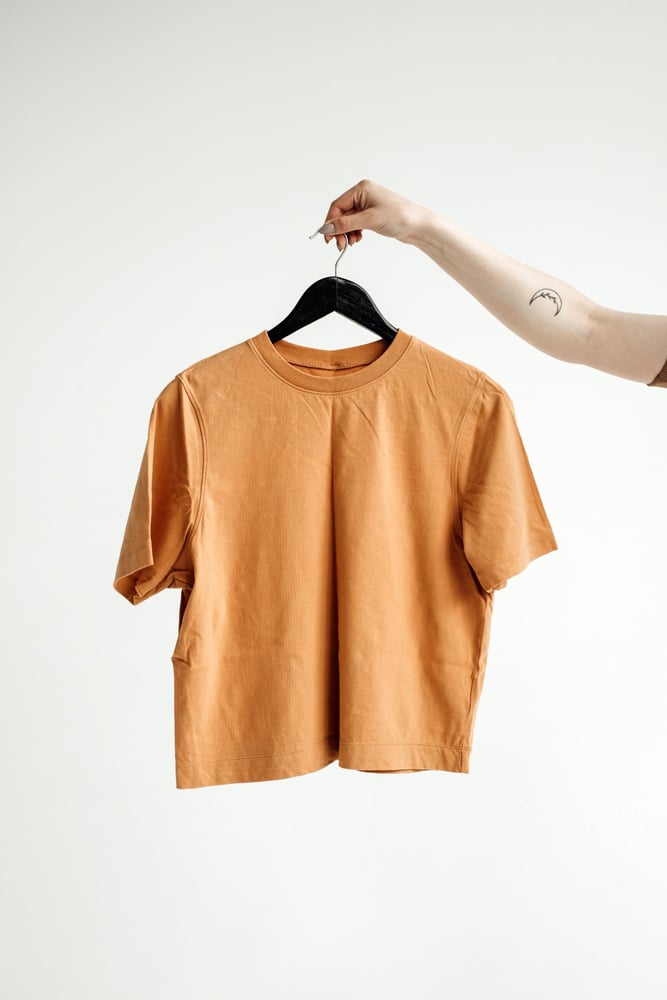
예시 그림
세 단계로 군더더기 지우기
사진 고르기부터 저장까지 편집기 하나로 끝나요.
사진 고르기
새로 올리거나 ‘내 이미지’, 피팅 기록에서 고르세요.
지울 부분 칠하기
브러시 크기를 바꿀 수 있고, 잘못 칠했다면 지우고 다시 시작하세요.
‘지우기’ 누르기
AI가 칠한 부분을 채워 줘요. 마음에 들지 않으면 되돌리거나 다시 칠하세요.
거슬리는 건 칠해서 지워요
뭔가 더 찍혔나요? 다시 찍을 필요 없어요.
옷걸이와 태그 지우기
아이템 사진에서 옷걸이, 태그, 집게를 지우면 상품 사진처럼 보여요.
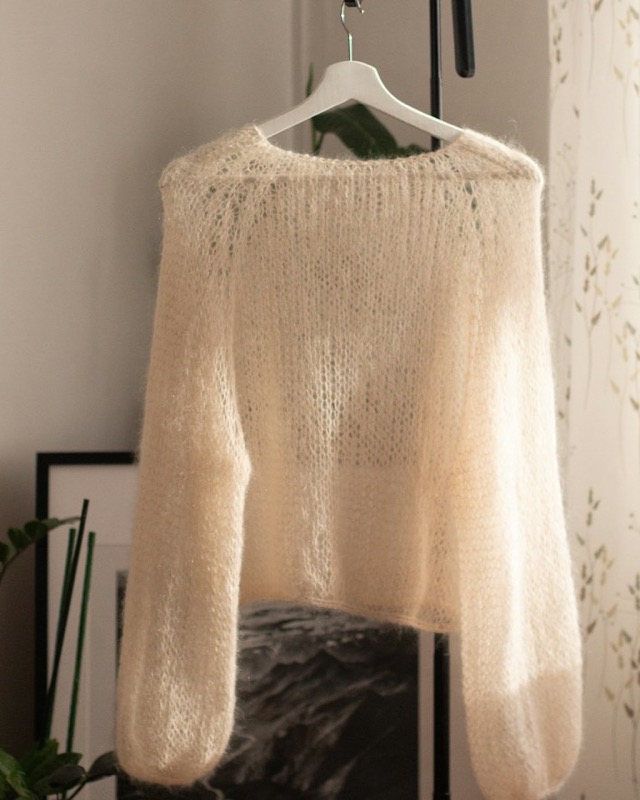
뒤의 잡동사니 정리
사진 배경의 쓰레기통, 전선, 잡동사니를 칠해서 지우세요.
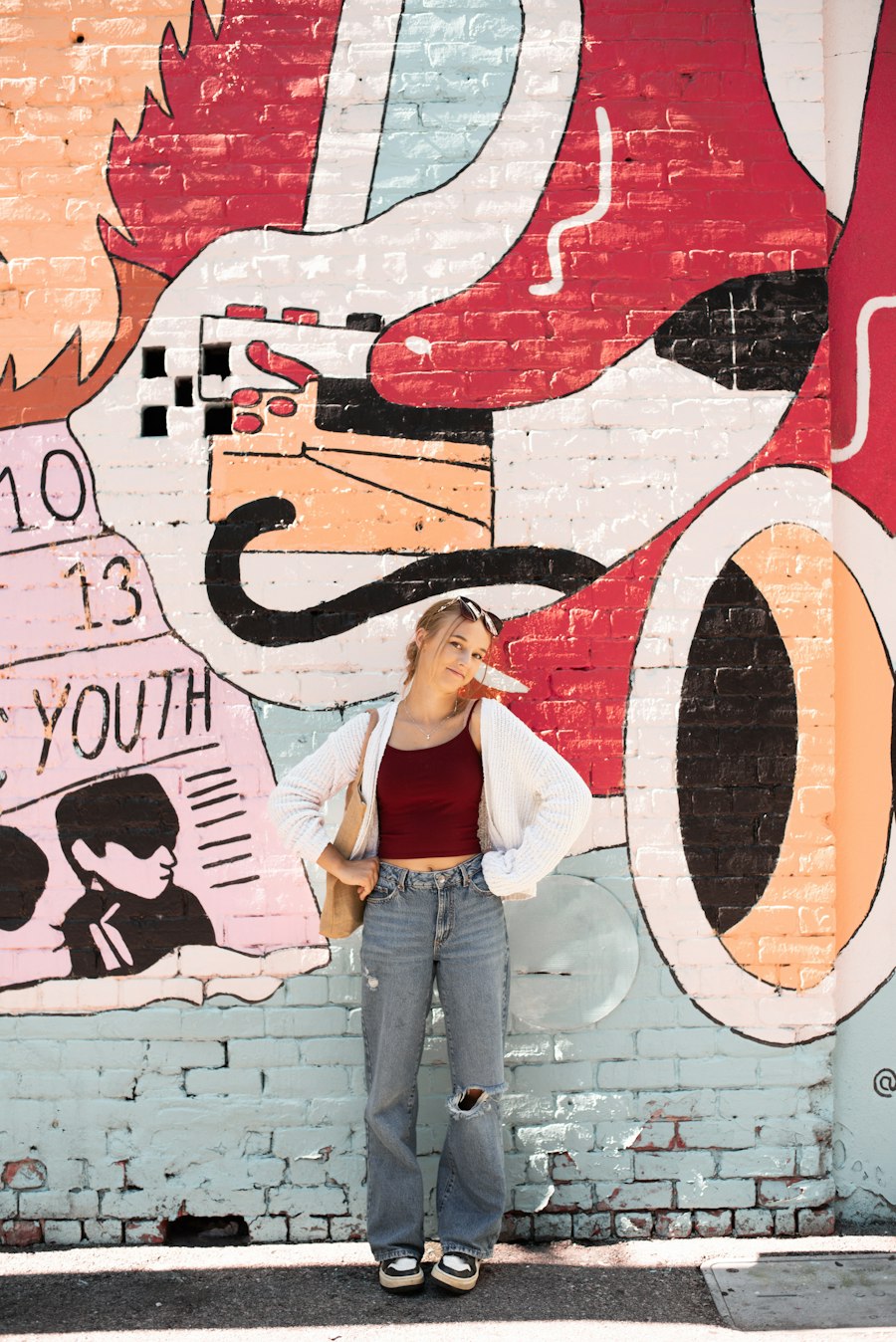
피팅 결과의 군더더기 고치기
AI가 피팅에 뭔가를 더 그렸다면 칠해서 지우면 깔끔해져요.
다른 AI 편집 도구
편집기의 도구는 함께 쓸 수 있어요. 편집한 뒤 이미지 한 장으로 저장하거나 JPG, PNG로 내보내세요.
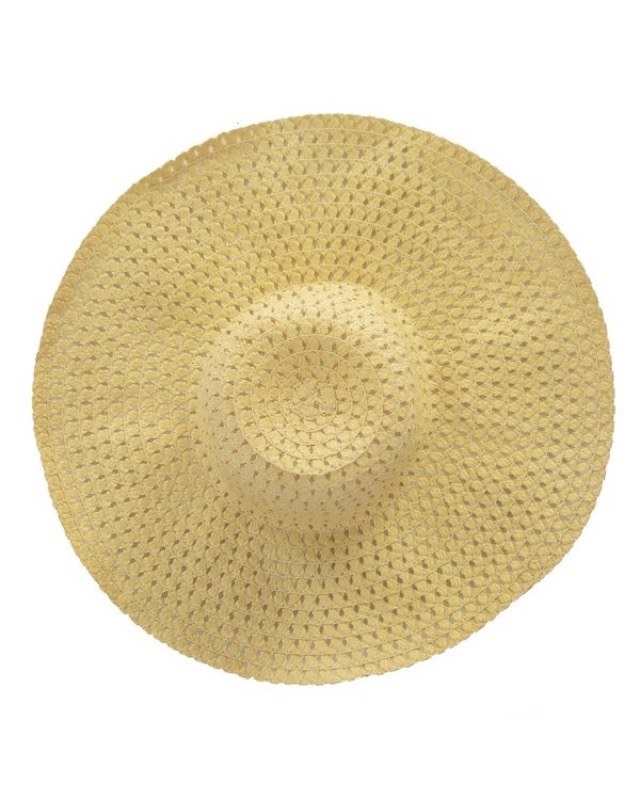
기본 도구는 AI 사용량이 들지 않아요
- 자르기
- 회전
- 조정
- 필터
AI 지우개 자주 묻는 질문
AI 지우개는 비용이 드나요?
무료 계정도 쓸 수 있어요. ‘지우기’를 누를 때마다 매월 AI 사용량이 조금 들고, 실패하면 차감되지 않아요.
지운 자리가 티 나나요?
AI가 주변에 맞춰 채우기 때문에 배경이 단순할수록 자연스러워요. 무늬가 복잡하거나 넓은 부분은 티가 날 수 있으니, 작게 나눠서 여러 번 지워 보세요.
사람 몸에 있는 것도 지울 수 있나요?
내 사진에서는 몸이 아니라 배경만 칠해 주세요. 몸에 있는 것을 지우면 피팅 결과가 나와 다르게 보일 수 있어요.
잘못 지웠다면요?
‘지우기 취소’를 누르면 되돌아가요. ‘저장’을 눌러야 이미지에 반영돼요.
내 사진이 AI 학습에 쓰이나요?
아니요. 지우기 위해 사진을 Google의 AI 서비스로 보내지만, 모델 학습에 쓰지 않고 다른 사람이 보지도 않아요.
필요 없는 건 AI가 지워 줘요
칠하고, 누르고, 다시 찍을 필요 없어요.
AI 지우개 무료로 써 보기- 무료 계정도 쓸 수 있어요
- 실패하면 사용량이 차감되지 않아요
- 사진을 AI 학습에 절대 쓰지 않아요