AI編集ツール
AI背景削除ワンタップで背景をきれいな白に
背景がごちゃごちゃ、余計なものが写り込んだ?写真を選んで「背景を削除」を押すと、AIが被写体を見つけて背景を白に置き換えます。アイテム写真、人物写真、試着結果、自分の画像に使えます。
無料アカウントで使えます。カード登録は不要です。
つば広の麦わら帽子:左半分は元の写真で、赤白のギンガムチェックのピクニックシートの上。右半分は背景削除後で、背景が白。
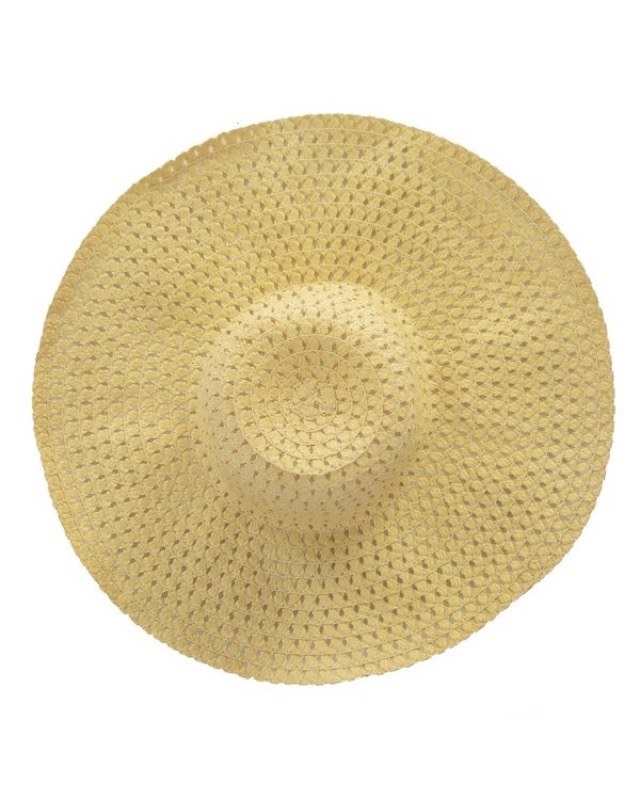
イメージ
3ステップで背景を白に
写真選びから保存まで、ひとつのエディターで。
写真を選ぶ
新しくアップロードするか、「マイ画像」や試着履歴から選びます。
「背景を削除」を押す
数秒で完了。輪郭がいまひとつなら、背景を戻してもう一度試せます。
保存または出力
元の画像に保存、コピーとして保存、またはJPG・PNGで出力できます。
背景を変えれば、写真がすっきり
白い背景の写真は見やすく、ほかのことにも使いやすくなります。
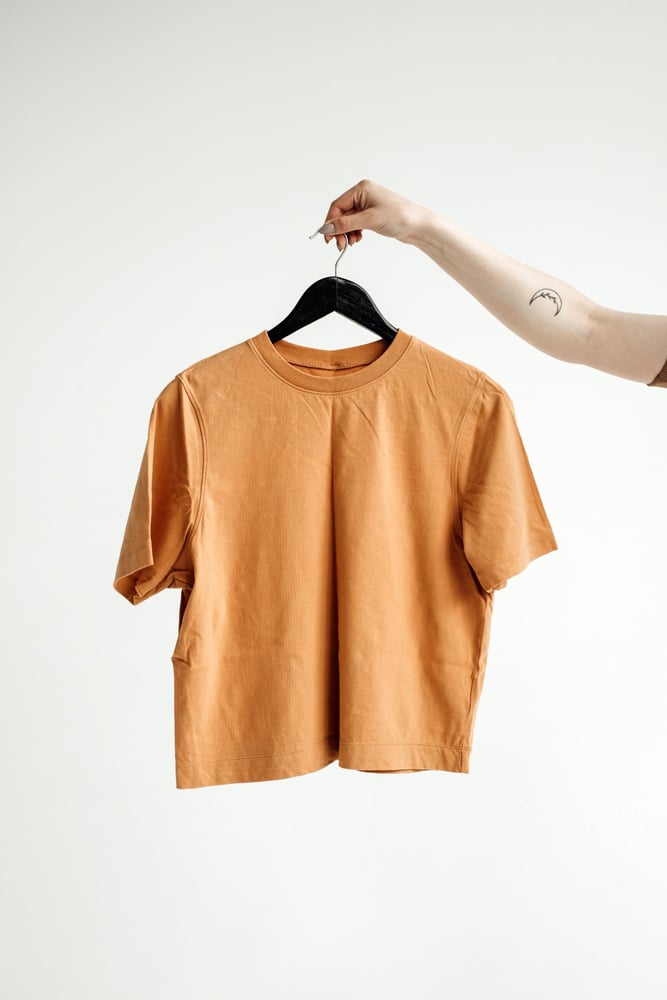
アイテム写真で、試着をより正確に
背景がごちゃごちゃしたアイテム写真は先に背景を削除すると、AI試着でアイテムが見分けやすくなります。
フリマ・ネットショップの出品写真
白い背景で商品が引き立ち、ショップの写真の雰囲気もそろいます。
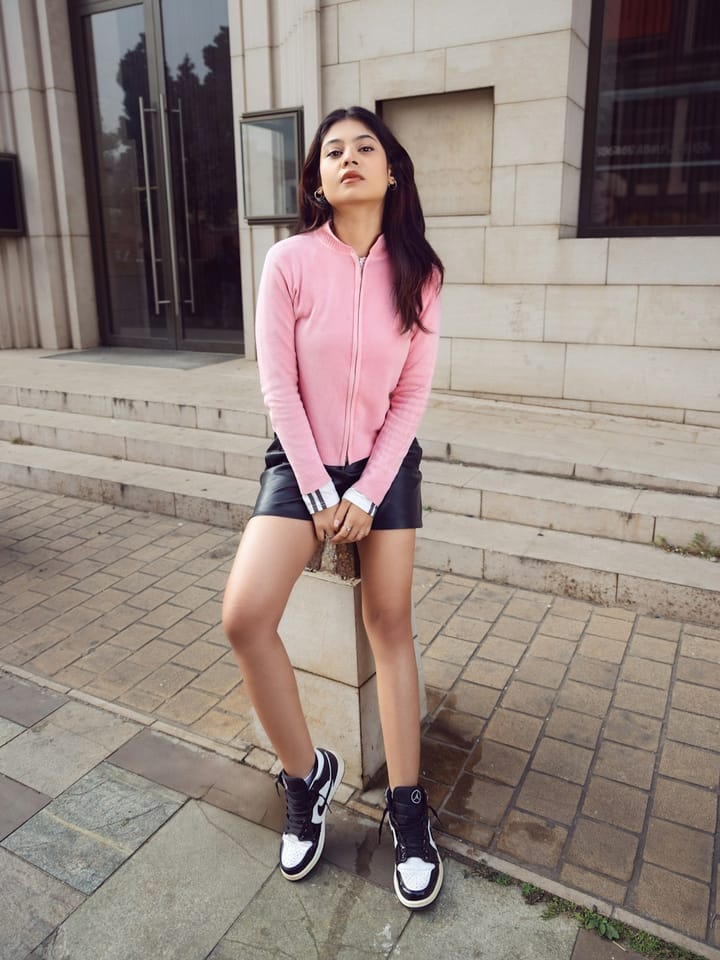
自分だけのコーデ画像に
試着結果の背景を削除してステッカーを貼れば、すっきりしたコーデ画像のできあがり。
ほかのAI編集ツール
エディターのツールは組み合わせて使えます。編集したら1枚に保存するか、JPG・PNGで出力できます。
AI利用枠を使わない基本ツールも
- トリミング
- 回転
- 調整
- スタイル
AI背景削除のよくある質問
AI背景削除は有料ですか?
無料アカウントで使えます。1回ごとに毎月のAI利用枠を使い、失敗したときは使いません。
削除後の背景は透明ですか?
いいえ、背景は白になります。PNGで出力しても白い背景です。
輪郭がきれいに切り抜けなかったら?
「背景を戻す」で元の写真に戻すか、もう一度試してください。背景削除は「保存」を押すと画像に反映されます。
どんな写真に使えますか?
人物写真、アイテム写真、試着結果、アップロードした画像に使えます。人物写真はご本人で、18歳以上の方の写真に限ります。
写真はAIの学習に使われますか?
いいえ。背景を削除するためにGoogleのAIサービスに送りますが、モデルの学習には使われず、ほかの人に見られることもありません。
AIが写真をどう扱うかは、AI試着のしくみとプライバシーポリシーをご覧ください。