AI編集ツール
AI消しゴム塗るだけで、余計なものが消える
ハンガー、タグ、背景のごちゃごちゃを指やマウスで塗って「消す」を押すと、AIがまわりに合わせてその部分を埋めます。消し残しがあれば、もう一度塗るだけ。
無料アカウントで使えます。カード登録は不要です。
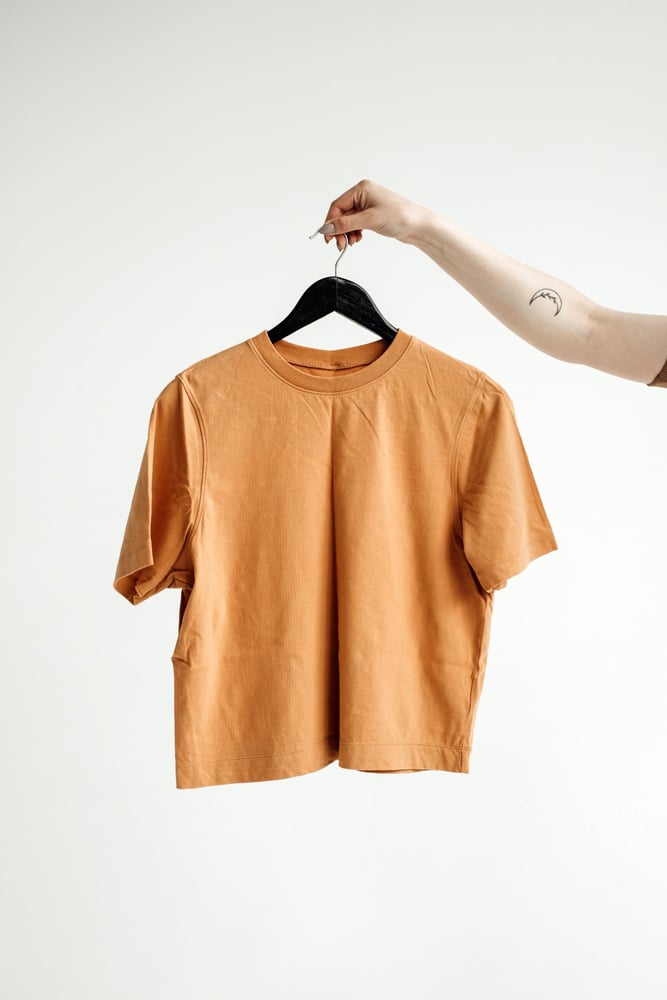
ハンガーに掛かったオレンジのTシャツ:左半分は元の写真で、手がハンガーを持ち、腕に消す範囲が塗られている。右半分は消したあとで、手がなくなっている。
イメージ
3ステップで余計なものを消す
写真選びから保存まで、ひとつのエディターで。
写真を選ぶ
新しくアップロードするか、「マイ画像」や試着履歴から選びます。
消したいところを塗る
ブラシの大きさは変えられます。塗り間違えたら消して塗り直せます。
「消す」を押す
AIが塗ったところを埋めます。気に入らなければ元に戻すか、もう一度塗ってください。
気になるところは、塗って消すだけ
写真に余計なものが入っても、撮り直さなくて大丈夫。
ハンガーやタグを消す
アイテム写真のハンガー、タグ、クリップを消せば、商品写真のように。
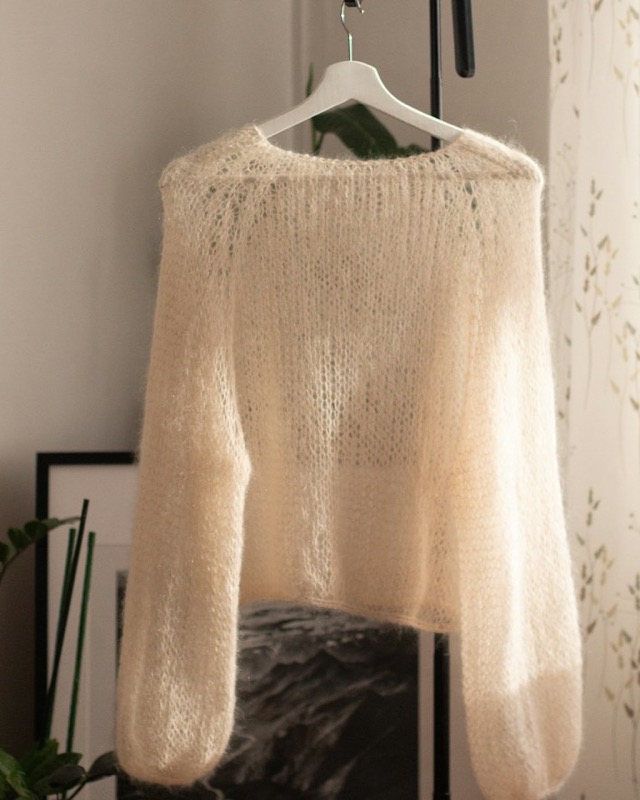
背景のごちゃごちゃを消す
人物写真の背景に写ったゴミ箱、コード、ごちゃごちゃは塗って消すだけ。
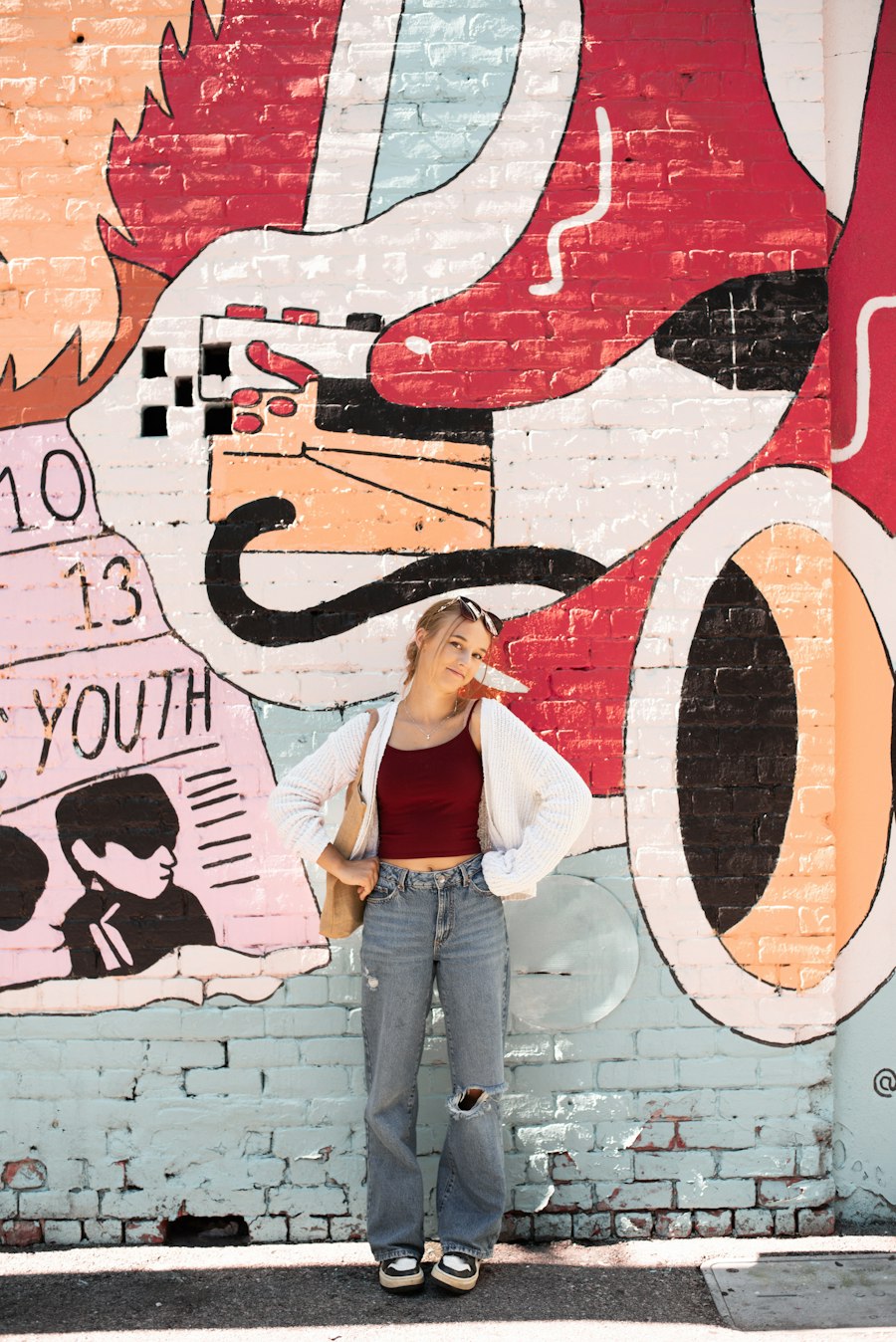
試着結果の余計なものを消す
AI試着でたまに描き足されたものも、塗ればすっきり。
ほかのAI編集ツール
エディターのツールは組み合わせて使えます。編集したら1枚に保存するか、JPG・PNGで出力できます。
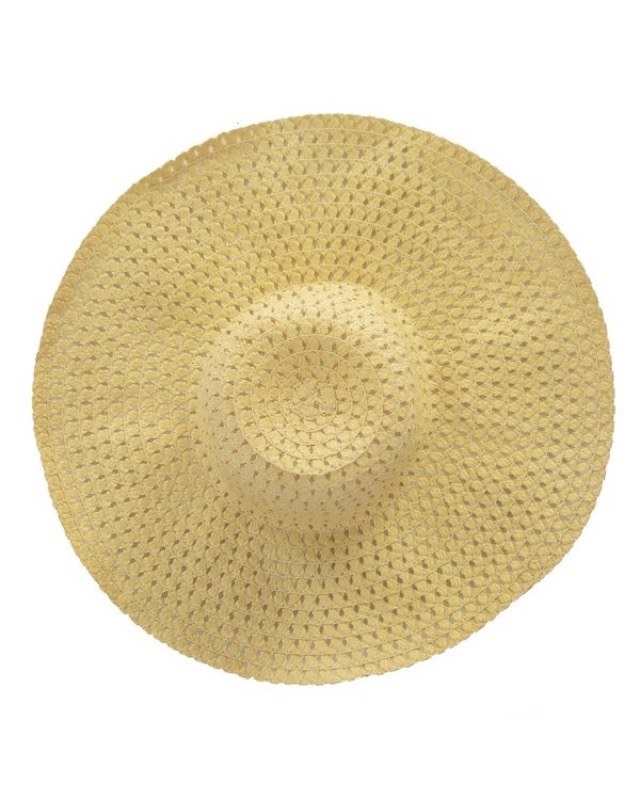
AI利用枠を使わない基本ツールも
- トリミング
- 回転
- 調整
- スタイル
AI消しゴムのよくある質問
AI消しゴムは有料ですか?
無料アカウントで使えます。「消す」を押すたびに毎月のAI利用枠を使い、失敗したときは使いません。
消したところはわかりますか?
AIはまわりに合わせて埋めるので、背景がシンプルなほど自然です。柄が複雑だったり範囲が広かったりするとわかることがあるので、何回かに分けて小さめに塗ってください。
人物写真で体についたものを消せますか?
人物写真では背景だけを塗り、体には塗らないでください。体についたものを消すと、試着結果がご本人と違ってしまいます。
間違えて消したら?
「消しゴムを元に戻す」で消す前に戻ります。消しゴムは「保存」を押すと画像に反映されます。
写真はAIの学習に使われますか?
いいえ。消すためにGoogleのAIサービスに送りますが、モデルの学習には使われず、ほかの人に見られることもありません。
AIが写真をどう扱うかは、AI試着のしくみとプライバシーポリシーをご覧ください。